怎样让win10任务栏的图标居中显示?
在日常用电脑时,任务栏作为频繁交互的界面之一,其图标排列方式直接关乎视觉感受和操作体验,毕竟默认的左对齐不太可能符合所有人的审美与习惯。接下来我介绍4种让任务栏图标居中的实用技巧,助力打造专属个性桌面,有需要的赶紧看过来~
一、任务栏美化助手
一款专注于提升桌面视觉体验的软件,运行期间占用资源少,几乎不会影响电脑性能。支持自定义设置任务栏的风格、颜色、透明度和图标位置,且能实时预览,便于即时调整效果。
操作步骤如下:
浏览器访问官网后将该软件下载安装至电脑。
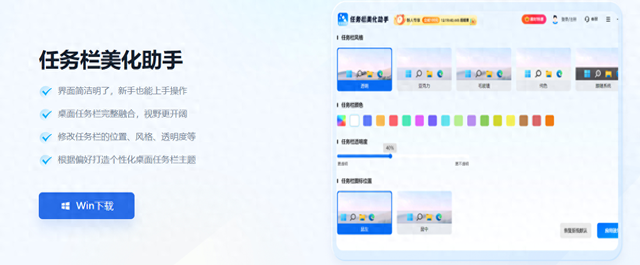
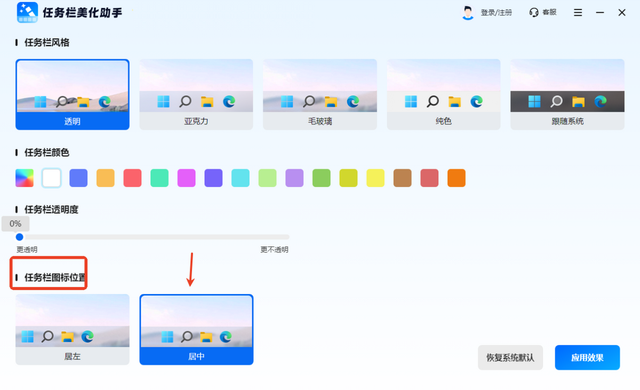
打开后在“任务栏图标位置”版块选中“居中”。
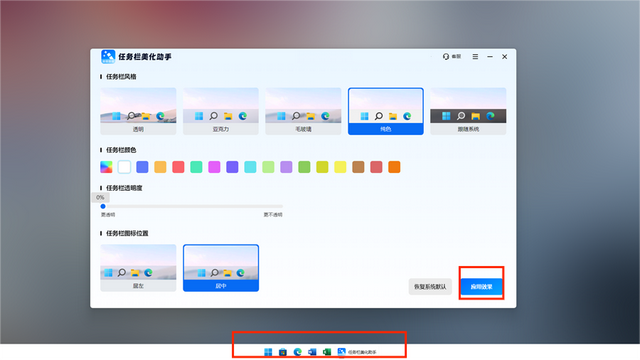
任务栏会实时显示效果,满意后按下“应用效果”。
软件特色:
☆ 个性化定制:可根据自身的需求偏好来调整,除图标位置外还包括风格、颜色和透明度,轻松打造专属任务栏。
☆ 实时预览:在操作过程中,电脑桌面的任务栏会同步调整效果,无需应用后再查看,方便随时查看变化直至满意。
☆ 轻量化运行:运行时占用系统资源少,即便电脑配置不高也能流畅使用,会在后台默默提供服务,无需担心卡顿问题。
二、系统自带功能
优势在于无需额外下载安装软件,使用便捷且安全可靠。但部分win10版本可能不支持,需更新系统才能使用,并且其自定义程度相对较低,难以满足一些用户的个性化设置要求。
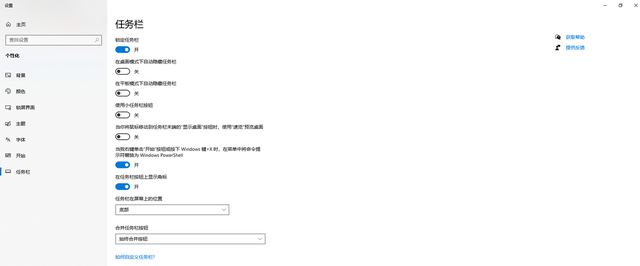
操作步骤如下:
鼠标右键点击任务栏空白处,选择“任务栏设置”。
在“设置”界面将图标对齐方式设为居中,如无则更新系统。
调整好图标间距后关闭设置界面,任务栏图标便会居中显示了。
三、注册表编辑器
同样不需要安装第三方软件,不会额外占用系统资源,但修改不当可能导致系统异常,完成后重启电脑方可让任务栏图标居中设置生效,且效果较为稳定,不太会出现兼容性问题。
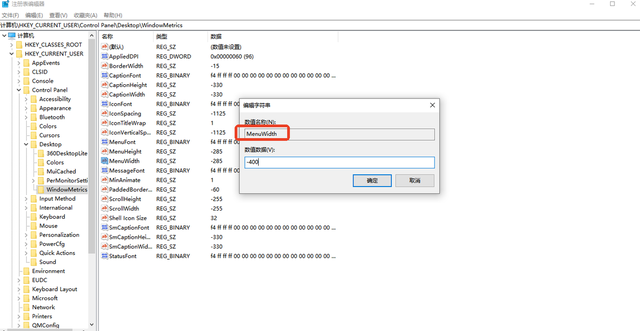
操作步骤如下:
按下快捷键“Win + R”打开“运行”框,输入“regedit”按回车键启动。
依次展开HKEY_CURRENT_USER—Control Panel—Desktop—WindowMetrics路径找到 “MinWidth”,并将其数值设为﹣400。
关闭注册表编辑器后重启电脑,这样就能看到任务栏图标居中呈现了。
四、TaskbarX
一款开源的任务栏增强工具,广泛兼容win10/11等系统版本,且运行时占用较少资源,不仅能自由调整任务栏图标位置,还提供了丰富的配置选项,如样式、动画等,助力桌面美化。
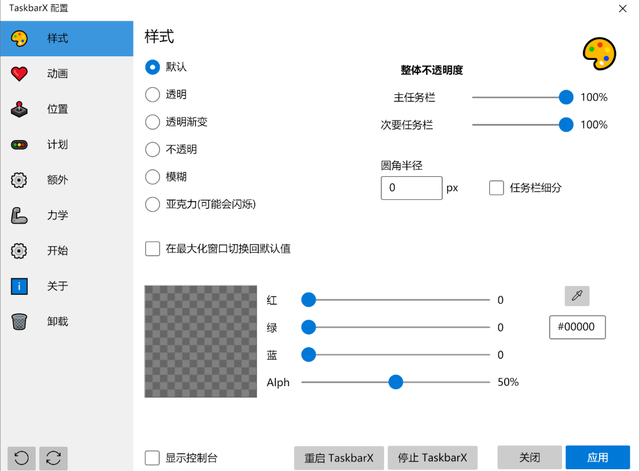
操作步骤如下:
在本地下载软件包,解压,运行“TaskbarX.exe”文件。
在软件界面选择“居中任务栏图标”,任务栏图标将会自动居中。
按需选择是否调整动画等参数,完成后任务栏图标会依设定显示。
以上就是今天的全部内容分享了,记得点赞转发哦~
-
2026-07-13华工科技高位持续放量震荡, 看懂真实逻辑就不迷茫
-
2026-04-29民间故事: 镇元仙童藏秘事, 嘉陵古观出奇情!
-
2026-02-064连败2场溃败! CBA四冠王一泻千里 冠军教头已无计可施?
-
2025-12-15成毅白发复仇! 这剧全员影帝飙戏太上头